Domain sachspenden-wiesbaden.de kaufen?
Wir ziehen mit dem Projekt
sachspenden-wiesbaden.de um.
Sind Sie am Kauf der Domain
sachspenden-wiesbaden.de interessiert?
domain@kv-gmbh.de · 0541-91531010
Domain sachspenden-wiesbaden.de kaufen?
Was ist Drawer Bildschirm?
Was ist Drawer Bildschirm? Ein Drawer Bildschirm ist eine Art von Benutzeroberfläche, die häufig in mobilen Apps verwendet wird. Es handelt sich um ein Menü oder eine Navigationsleiste, die von der Seite des Bildschirms aus eingeschoben werden kann, um zusätzliche Optionen oder Funktionen anzuzeigen. Der Drawer Bildschirm ist oft durch eine Wischgeste oder durch Klicken auf ein spezielles Symbol zugänglich. Er bietet eine platzsparende Möglichkeit, um die Benutzeroberfläche sauber und übersichtlich zu halten, indem weniger wichtige Optionen ausgeblendet werden, bis der Benutzer sie benötigt. Insgesamt ist der Drawer Bildschirm ein praktisches Designelement, das die Benutzererfahrung verbessern kann, indem es die Navigation vereinfacht und den Zugriff auf verschiedene Funktionen erleichtert. **
Wie aktiviere ich die Picture-in-Picture-Funktion bei Samsung?
Um die Picture-in-Picture-Funktion auf einem Samsung-Gerät zu aktivieren, öffne die Einstellungen und gehe zu "Erweiterte Funktionen". Dort findest du die Option "Multi-Window" oder "Pop-up-Ansicht". Aktiviere diese Option und du kannst nun Apps im Picture-in-Picture-Modus verwenden. **


Ähnliche Suchbegriffe für SoftOrbits-Sketch-Drawer-Picture
Top-Angebote
Produkte zum Begriff SoftOrbits-Sketch-Drawer-Picture:
-
Sketch Drawer + Picture to Painting ConverterSketch Drawer Foto zu Skizze Konverter Software Mit der Photo to Sketch Converter Software können Sie ganz einfach Farb- oder Schwarz-Weiß-Skizzen erstellen. Es gibt drei verschiedene Konvertierungsstile, darunter Realistisch, Detaillierte Skizze und Klassisch. Jeder dieser Stile verfügt über eine eigene Reihe von Voreinstellungen, die die Verwendung erleichtern. Dies ist ein echter Bild-zu-Zeichen-Konverter, der Ihnen helfen wird, erstaunliche Kunst aus Ihren Fotos zu machen. Foto in Bleistiftskizze Mit dieser Voreinstellung können Sie Ihr Bild in eine Bleistiftskizze verwandeln. Bild in Anime-Zeichnung umwandeln Mit der Photo to Sketch Converter Software können Sie Ihr Foto ganz einfach in eine Anime-Zeichnung umwandeln. Foto in Schablone umwandeln Wenn Sie eine Schablone aus Ihrem Foto erstellen möchten, können Sie die Voreinstellung Stift oder Filzstift verwenden, um die Schablone zu erstellen. Foto in eine Linienzeichnung umwandeln Mit dieser Voreinstellung können Sie ein Foto in eine Linienzeichnung umwandeln, indem Sie das Bild umreißen. Wenn Sie diesen Lineart Maker verwenden, können Sie aus verschiedenen Voreinstellungen wählen, darunter die folgenden: Einfach, Schematisch, Stift, Filzstift. Voreinstellungen Die Sketch Drawer-Software verfügt über Voreinstellungen, mit denen Sie Bilder in Zeichnungen verwandeln können. Es gibt verschiedene Arten von Zeichenstilen, darunter Bleistiftskizzen, Farbskizzen, Umrisszeichnungen und mehr. Die Software ist einfach zu bedienen, und Sie können Ihre Fotos mit wenigen Mausklicks umwandeln. Skizzen-Zeichen-Effekt Eine Funktion von Photo to Sketch Converter ist, dass Sie ein Foto mit dem Bleistift-Skizzen-Effekt wie eine Zeichnung aussehen lassen können. Sie können eine der Voreinstellungen wählen und dann entscheiden, wie die Zeichnung aussehen soll. Sie können die Linien verwischen, Farbe oder Schwarz-Weiß verwenden und vieles mehr. Mit diesem Programm können Sie Ihr Bild in wenigen einfachen Schritten in eine Skizze verwandeln. Funktionen Das Programm Sketch Drawer verfügt über die folgenden Funktionen: Realistische Farbzeichnungen und Schwarz-Weiß-Skizzen Anwenden eines Bleistiftskizzeneffekts auf ein Bild Anpassen des Aussehens Ihrer Skizzen 3 Sketching-Engines mit verschiedenen Voreinstellungen Mehr als 40 Voreinstellungen Kombination von Skizze und Foto: Mit dem Rückgängig-Pinsel können Sie Ihr Foto mit Zeichenfunktionen kombinieren Sie können ein Wasserzeichen oder die Signatur des Autors hinzufügen Sie können eine strukturierte Oberfläche hinzufügen Stapelverarbeitung für mehrere Fotos Einfache Fotobearbeitung, einschließlich Zuschneiden, Drehen, automatische und manuelle Bildkorrektur für Helligkeit, Kontrast und mehr Picture to Painting Converter Wie man ein Foto wie ein Ölgemälde aussehen lässt Mit dieser Foto-zu-Gemälde-Software können Sie Fotos mit wenigen Klicks wie Gemälde aussehen lassen. Der Bild-zu-Gemälde-Konverter ist einfach zu bedienen. Laden Sie Ihr Foto hoch, wählen Sie Ihren Stil und klicken Sie auf Speichern. Lesen Sie weiter, um die Details zu erfahren. Voreinstellungen Sie haben eine Reihe von Voreinstellungen zur Auswahl, darunter Ölgemälde, Aquarelle, Impressionisten und mehr. Sie können die Voreinstellung wählen, die für Ihr Projekt am besten geeignet ist. Sie können manuelle Anpassungen an den Einstellungen vornehmen, um den Effekt zu verbessern. Stapelverarbeitung Sie können auch eine Gruppe von Fotos gleichzeitig konvertieren. Die Foto-zu-Mal-Software verfügt über einen Stapelverarbeitungsmodus, in dem Sie einfach die Einstellungen auswählen und alle Fotos auf einmal konvertieren. Sie erscheinen dann in Ihrem Zielordner, und Sie können sie verwenden. Visuelle Wasserzeichen Wenn Sie Ihre Bilder schützen möchten, sollten Sie die Wasserzeichenfunktion nutzen, um Ihre Signatur oder Ihr Wasserzeichen hinzuzufügen. Auf diese Weise können Sie die Bilder in sozialen Medien teilen, ohne befürchten zu müssen, dass jemand sie unbefugt fotografiert. Voreinstellungen für Gemälde Die Software Picture to Painting Converter wird mit einer Reihe von Voreinstellungen geliefert, darunter die folgenden: Ölgemälde Mit dem Ölmalerei-Filter können Sie mit Ihren Fotos Ölmalerei-Fotoeffekte erzeugen. Aquarell Sie können Ihre Fotos mit dem Bild-zu-Gemälde-Konverter in Aquarellbilder umwandeln. Wenn Sie Ihr Foto hochladen, wählen Sie den Aquarelleffekt aus, und Ihr Foto wird mit einem Aquarellfilter umgewandelt. Pointillismus/Impressionismus Mit den Effekten können Sie Ihre Fotos so umwandeln, dass sie einem impressionistischen Gemälde ähneln. Zeichentrick- und Comiceffekt Sie können Ihr Foto in ein Cartoon-Gemälde verwandeln, indem Sie Ihr Foto in eine Illustration umwandeln. Benutzerdefinierter künstlerischer Filter (Prizmo) Sie können einen benutzerdefinierten künstlerischen Filter wie Prizmo verwenden, wenn Sie Ihre Fotos konvertieren. Batch Photo zu Painting Converter Die Stapelverarbeitung ist eine Funktion, die es dem Photo zu Painting Conver...69,95 €*Versand: 0,00 €Sichere Weiterleitung zum Anbieter
-
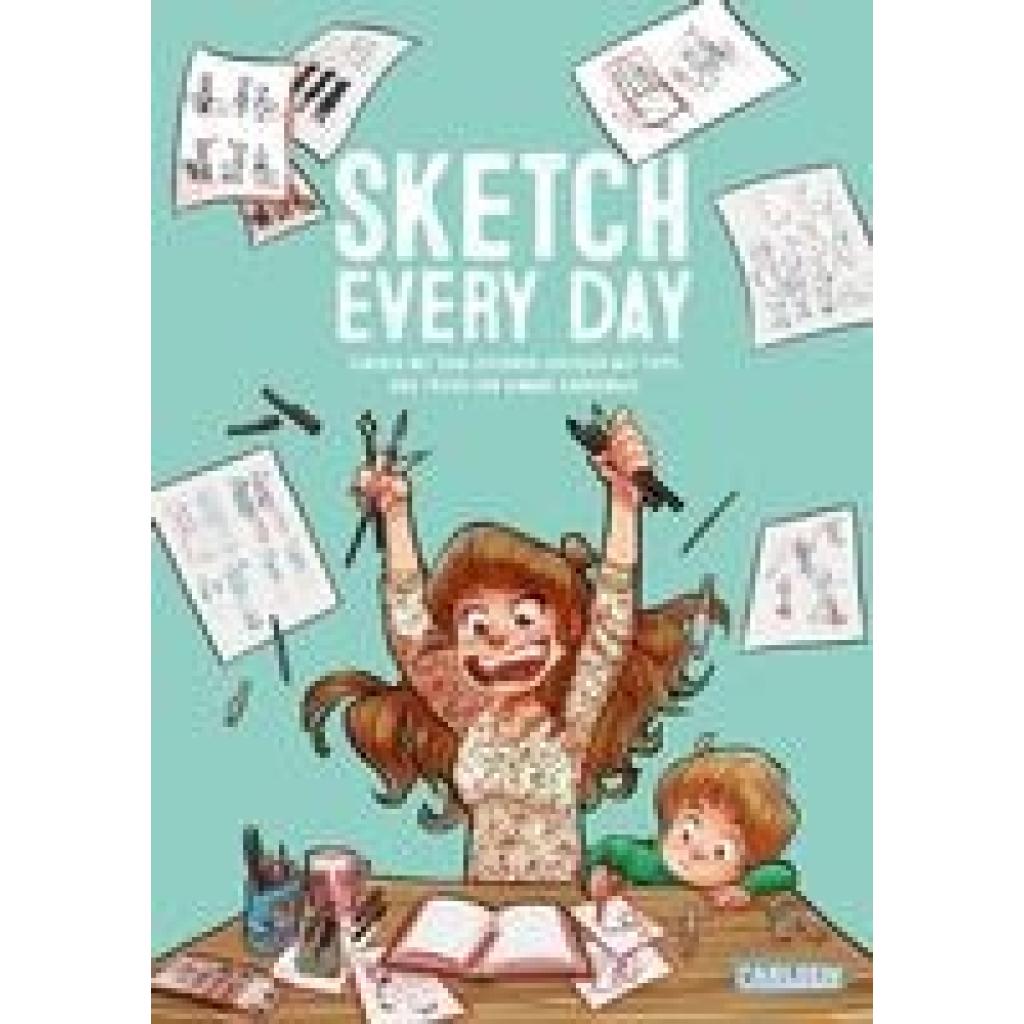
Sketch Every DaySketch Every Day , Einfach mit dem Zeichnen loslegen mit Tipps und Tricks von Simone Grünewald , Differential-Reparatursätze > Differentiale & Teile , Erscheinungsjahr: 20200929, Übersetzung: Christiansen, Ole Johan, Seitenzahl/Blattzahl: 208, Abbildungen: vierfarbig, Themenüberschrift: ART / Techniques / Cartooning, Keyword: #schmoedraws; Westliche Leserichtung; cartoon zeichnen lernen; comic selber zeichnen; comic workshop für kinder; manga und anime zeichnen lernen für anfänger; manga zeichnen für kinder; sketch zeichnen lernen; zeichenbuch comic, Fachschema: Manga~Manga / Graphic Novel~Comic / Graphic Novel~Graphic Novel~Comic~Geschenkband, Fachkategorie: Zeichnung~Kunst: Grundlagen und Techniken~Mangas und ostasiatische Comic-Stile / -Traditionen~Europäische Graphic Novels~Comics im europäischen Stil / Tradition~Geschenkbücher~Malbücher~Kinder/Jugendliche: Allgemeine Interessen: Praktische Kunst, Zeichnen, Malen, Fotografie, Interesse Alter: empfohlenes Alter: ab 14 Jahre, Altersempfehlung / Lesealter: 18, ab Alter: 14, Warengruppe: TB/Belletristik/Humor/Cartoons/Comics, UNSPSC: 49019900, Warenverzeichnis für die Außenhandelsstatistik: 49019900, Länge: 244, Breite: 174, Höhe: 22, Gewicht: 603, Produktform: Kartoniert, Genre: Belletristik,20,00 €*Versand: 0,00 €Sichere Weiterleitung zum Anbieter
-
SoftOrbits Picture DoctorSoftOrbits Picture Doctor: Bildwiederherstellung leicht gemacht Einleitung Herzlich willkommen zum Artikel über den SoftOrbits Picture Doctor , einem beeindruckenden Tool zur Wiederherstellung beschädigter Bilder. In diesem Beitrag erfahren Sie, wie dieses Produkt von Hersteller dazu beitragen kann, Ihre wertvollen Erinnerungen zu retten. Wie funktioniert der Picture Doctor? Der Picture Doctor ist ein Alleskönner, wenn es darum geht, beschädigte oder korrupte Bilddateien zu reparieren. Egal, ob Sie versehentlich Ihre Urlaubsfotos gelöscht haben oder eine wichtige Fotodatei beschädigt wurde, dieser Software kann helfen. Sie fragen sich vielleicht, wie das funktioniert? Ganz einfach: Das Programm scannt Ihre beschädigten Bilddateien und erkennt dabei automatisch Fehler und Defekte. Mit seiner hoch entwickelten Algorithmus repariert es die beschädigten Teile der Datei, stellt verlorene Pixel wieder her und korrigiert Farbabweichungen. Sie können das wiederhergestellte Bild in der Vors...89,90 €*Versand: 0,00 €Sichere Weiterleitung zum Anbieter
-
Sketch DrawerFoto in Bleistiftskizze Mit dieser Voreinstellung können Sie Ihr Bild in eine Bleistiftskizze verwandeln. Bild in Anime-Zeichnung umwandeln Mit der Photo to Sketch Converter Software können Sie Ihr Foto ganz einfach in eine Anime-Zeichnung umwandeln. Foto in Schablone umwandeln Wenn Sie eine Schablone aus Ihrem Foto erstellen möchten, können Sie die Voreinstellung Stift oder Filzstift verwenden, um die Schablone zu erstellen. Foto in eine Linienzeichnung umwandeln Mit dieser Voreinstellung können Sie ein Foto in eine Linienzeichnung umwandeln, indem Sie das Bild umreißen. Wenn Sie diesen Lineart Maker verwenden, können Sie aus verschiedenen Voreinstellungen wählen, darunter die folgenden: Einfach, Schematisch, Stift, Filzstift. Voreinstellungen Die Sketch Drawer-Software verfügt über Voreinstellungen, mit denen Sie Bilder in Zeichnungen verwandeln können. Es gibt verschiedene Arten von Zeichenstilen, darunter Bleistiftskizzen, Farbskizzen, Umrisszeichnungen und mehr. Die Software ist einfach zu bedienen, und Sie können Ihre Fotos mit wenigen Mausklicks umwandeln. Skizzen-Zeichen-Effekt Eine Funktion von Photo to Sketch Converter ist, dass Sie ein Foto mit dem Bleistift-Skizzen-Effekt wie eine Zeichnung aussehen lassen können. Sie können eine der Voreinstellungen wählen und dann entscheiden, wie die Zeichnung aussehen soll. Sie können die Linien verwischen, Farbe oder Schwarz-Weiß verwenden und vieles mehr. Mit diesem Programm können Sie Ihr Bild in wenigen einfachen Schritten in eine Skizze verwandeln. Warum ein Foto in eine Skizze umwandeln? Es gibt verschiedene Gründe, warum Sie ein Foto in eine Skizze umwandeln möchten, darunter die folgenden: Erstellen Sie ein Bleistiftporträt von einem Foto als Geschenk, einschließlich einer Strichzeichnung oder eines skizzierten Porträts Eine Skizze auf einem T-Shirt anbringen Erstellen Sie eine Grußkarte Erstellen Sie eine Zeichnung oder ein Poster für Ihr Zimmer Erstellen Sie einzigartige Illustrationen für Ihr Buch oder Ihre Website Stapelverarbeitung Wenn Sie eine Gruppe von Fotos haben, die Sie in Zeichnungen umwandeln möchten, können Sie sie im Stapelverarbeitungsmodus alle auf einmal verarbeiten. Sie können mehrere Fotos in nur wenigen einfachen Schritten in Bleistiftskizzen umwandeln. Wenn Sie Ihre Fotos in Zeichnungen umwandeln möchten, laden Sie sie einfach hoch, wählen Sie die gewünschte Voreinstellung aus, und schon haben Sie schnell und einfach eine fertige Skizze. Systemvorraussetungen: Betriebssystem : Windows 7 Windows 10 Windows 11 Version : 9.039,95 €*Versand: 0,00 €Sichere Weiterleitung zum Anbieter



-
Wie kann ich das Picture-in-Picture-Feature von YouTube aktivieren?
Um das Picture-in-Picture-Feature von YouTube zu aktivieren, musst du sicherstellen, dass du die neueste Version der YouTube-App auf deinem Gerät installiert hast. Wenn dies der Fall ist, öffne einfach ein Video in der YouTube-App und tippe dann auf die Home-Taste oder wechsle zur Startseite deines Geräts. Das Video wird dann in einem schwebenden Fenster angezeigt, das du über den Bildschirm verschieben und in der Größe anpassen kannst. **
-
Wie kommt man in den App Drawer?
Um in den App Drawer zu gelangen, musst du zuerst auf dem Startbildschirm deines Geräts sein. Anschließend suchst du nach dem Symbol, das wie ein Gitter oder eine Schublade aussieht. Dieses Symbol wird normalerweise als App Drawer bezeichnet. Wenn du darauf tippst, öffnet sich eine Übersicht aller installierten Apps auf deinem Gerät. Von dort aus kannst du die gewünschte App auswählen und öffnen. Wenn du den App Drawer nicht auf deinem Startbildschirm findest, kannst du auch versuchen, nach oben oder unten zu wischen, um ihn aufzurufen. **
-
Wie komme ich in den App Drawer?
Um in den App Drawer zu gelangen, musst du je nach Gerät und Betriebssystem unterschiedliche Schritte befolgen. Auf den meisten Android-Geräten findest du den App Drawer durch das Antippen des App-Symbols, das normalerweise in der Mitte des Startbildschirms zu finden ist. Auf iPhones mit iOS gibt es keinen App Drawer im herkömmlichen Sinne, da alle Apps auf dem Startbildschirm angezeigt werden. Wenn du auf einem Gerät mit einem anderen Betriebssystem bist, solltest du in den Einstellungen nach einer Option suchen, die dir den Zugriff auf alle installierten Apps ermöglicht. Hast du ein bestimmtes Gerät oder Betriebssystem, über das du mehr Informationen benötigst? **
-
Wie kann man eine App im App-Drawer wiederherstellen?
Um eine App im App-Drawer wiederherzustellen, öffne den App-Drawer und suche nach der App, die du wiederherstellen möchtest. Halte das App-Symbol gedrückt und ziehe es auf den Startbildschirm. Dadurch wird die App wieder auf dem Startbildschirm platziert und ist somit wieder zugänglich. **
Wie deaktiviere ich Steam Big Picture?
Um Steam Big Picture zu deaktivieren, öffne Steam und gehe zu den Einstellungen. Klicke dann auf den Tab "In-Game" und deaktiviere die Option "Big Picture-Modus beim Start von Steam aktivieren". Speichere die Einstellungen und starte Steam neu. Dadurch wird der Big Picture-Modus deaktiviert und Steam startet im normalen Modus. **
Warum die Rocky Horror Picture Show?
Die Rocky Horror Picture Show ist ein Kultfilm, der seit Jahrzehnten eine treue Fangemeinde hat. Die Mischung aus Musik, Comedy, Horror und Science-Fiction macht den Film einzigartig und faszinierend. Die interaktive Natur der Aufführungen, bei denen das Publikum mitsingt, tanzt und reagiert, schafft eine einzigartige und mitreißende Atmosphäre. Die Rocky Horror Picture Show bietet eine Möglichkeit, sich auszuleben, Spaß zu haben und Teil einer besonderen Gemeinschaft zu sein. **
Top-Angebote
Produkte zum Begriff SoftOrbits-Sketch-Drawer-Picture:
-
SoftOrbits Sketch Drawer + Picture to Painting ConverterSketch Drawer + Picture to Painting Converter kaufen Kreative Foto-Konvertierung: Sketch Drawer + Picture to Painting Converter von SoftOrbits Bist du bereit, deinen Fotos eine neue künstlerische Dimension zu verleihen? Mit Sketch Drawer + Picture to Painting Converter von SoftOrbits hast du die Möglichkeit, deine Bilder in atemberaubende Skizzen und Gemälde zu verwandeln. In diesem Artikel werden wir die aufregenden Funktionen von Sketch Drawer + Picture to Painting Converter erkunden und wie es deine kreativen Ambitionen beflügeln kann. Also, warum noch warten? Lass uns eintauchen! Die Magie der Konvertierung: Von Foto zu Kunstwerk Sketch Drawer + Picture to Painting Converter ist nicht nur eine einfache Software, sondern ein kreatives Werkzeug, das die Grenzen herkömmlicher Fotobearbeitung sprengt. Stell dir vor, wie deine Lieblingsfotos in erstaunliche Kunstwerke umgewandelt werden können. Von realistischen Bleistiftskizzen bis hin zu beeindruckenden Gemälden – mit Sketch Drawe...69,90 €*Versand: 0,00 €Sichere Weiterleitung zum Anbieter
-
SoftOrbits Sketch DrawerSoftOrbits Sketch Drawer: Verwandeln Sie Ihre Fotos in beeindruckende Skizzen Einführung Willkommen zu einer aufregenden Entdeckung für Fotoliebhaber und Kreative – der SoftOrbits Sketch Drawer . Haben Sie sich jemals gefragt, wie Ihre Fotos aussehen würden, wenn sie von einem talentierten Künstler in eine eindrucksvolle Skizze verwandelt würden? Nun, Ihre Neugierde kann endlich gestillt werden! Diese innovative Software von SoftOrbits ermöglicht es Ihnen, Ihre gewöhnlichen Fotos in atemberaubende Kunstwerke im Skizzenstil zu verwandeln, als wären sie von Meisterhand gezeichnet worden. (Produktname) kaufen und Installieren Aber Moment mal – bevor Sie sich in die Welt der kreativen Möglichkeiten stürzen, müssen Sie sich zunächst die Frage stellen: Wo kann ich den SoftOrbits Sketch Drawer kaufen? Keine Sorge, die Antwort ist einfach. Besuchen Sie einfach die offizielle SoftOrbits-Website, um das Produkt zu erwerben. Mit nur wenigen Klicks können Sie die Software herunterladen...39,90 €*Versand: 0,00 €Sichere Weiterleitung zum Anbieter
-
Sketch Drawer + Picture to Painting ConverterSketch Drawer Foto zu Skizze Konverter Software Mit der Photo to Sketch Converter Software können Sie ganz einfach Farb- oder Schwarz-Weiß-Skizzen erstellen. Es gibt drei verschiedene Konvertierungsstile, darunter Realistisch, Detaillierte Skizze und Klassisch. Jeder dieser Stile verfügt über eine eigene Reihe von Voreinstellungen, die die Verwendung erleichtern. Dies ist ein echter Bild-zu-Zeichen-Konverter, der Ihnen helfen wird, erstaunliche Kunst aus Ihren Fotos zu machen. Foto in Bleistiftskizze Mit dieser Voreinstellung können Sie Ihr Bild in eine Bleistiftskizze verwandeln. Bild in Anime-Zeichnung umwandeln Mit der Photo to Sketch Converter Software können Sie Ihr Foto ganz einfach in eine Anime-Zeichnung umwandeln. Foto in Schablone umwandeln Wenn Sie eine Schablone aus Ihrem Foto erstellen möchten, können Sie die Voreinstellung Stift oder Filzstift verwenden, um die Schablone zu erstellen. Foto in eine Linienzeichnung umwandeln Mit dieser Voreinstellung können Sie ein Foto in eine Linienzeichnung umwandeln, indem Sie das Bild umreißen. Wenn Sie diesen Lineart Maker verwenden, können Sie aus verschiedenen Voreinstellungen wählen, darunter die folgenden: Einfach, Schematisch, Stift, Filzstift. Voreinstellungen Die Sketch Drawer-Software verfügt über Voreinstellungen, mit denen Sie Bilder in Zeichnungen verwandeln können. Es gibt verschiedene Arten von Zeichenstilen, darunter Bleistiftskizzen, Farbskizzen, Umrisszeichnungen und mehr. Die Software ist einfach zu bedienen, und Sie können Ihre Fotos mit wenigen Mausklicks umwandeln. Skizzen-Zeichen-Effekt Eine Funktion von Photo to Sketch Converter ist, dass Sie ein Foto mit dem Bleistift-Skizzen-Effekt wie eine Zeichnung aussehen lassen können. Sie können eine der Voreinstellungen wählen und dann entscheiden, wie die Zeichnung aussehen soll. Sie können die Linien verwischen, Farbe oder Schwarz-Weiß verwenden und vieles mehr. Mit diesem Programm können Sie Ihr Bild in wenigen einfachen Schritten in eine Skizze verwandeln. Funktionen Das Programm Sketch Drawer verfügt über die folgenden Funktionen: Realistische Farbzeichnungen und Schwarz-Weiß-Skizzen Anwenden eines Bleistiftskizzeneffekts auf ein Bild Anpassen des Aussehens Ihrer Skizzen 3 Sketching-Engines mit verschiedenen Voreinstellungen Mehr als 40 Voreinstellungen Kombination von Skizze und Foto: Mit dem Rückgängig-Pinsel können Sie Ihr Foto mit Zeichenfunktionen kombinieren Sie können ein Wasserzeichen oder die Signatur des Autors hinzufügen Sie können eine strukturierte Oberfläche hinzufügen Stapelverarbeitung für mehrere Fotos Einfache Fotobearbeitung, einschließlich Zuschneiden, Drehen, automatische und manuelle Bildkorrektur für Helligkeit, Kontrast und mehr Picture to Painting Converter Wie man ein Foto wie ein Ölgemälde aussehen lässt Mit dieser Foto-zu-Gemälde-Software können Sie Fotos mit wenigen Klicks wie Gemälde aussehen lassen. Der Bild-zu-Gemälde-Konverter ist einfach zu bedienen. Laden Sie Ihr Foto hoch, wählen Sie Ihren Stil und klicken Sie auf Speichern. Lesen Sie weiter, um die Details zu erfahren. Voreinstellungen Sie haben eine Reihe von Voreinstellungen zur Auswahl, darunter Ölgemälde, Aquarelle, Impressionisten und mehr. Sie können die Voreinstellung wählen, die für Ihr Projekt am besten geeignet ist. Sie können manuelle Anpassungen an den Einstellungen vornehmen, um den Effekt zu verbessern. Stapelverarbeitung Sie können auch eine Gruppe von Fotos gleichzeitig konvertieren. Die Foto-zu-Mal-Software verfügt über einen Stapelverarbeitungsmodus, in dem Sie einfach die Einstellungen auswählen und alle Fotos auf einmal konvertieren. Sie erscheinen dann in Ihrem Zielordner, und Sie können sie verwenden. Visuelle Wasserzeichen Wenn Sie Ihre Bilder schützen möchten, sollten Sie die Wasserzeichenfunktion nutzen, um Ihre Signatur oder Ihr Wasserzeichen hinzuzufügen. Auf diese Weise können Sie die Bilder in sozialen Medien teilen, ohne befürchten zu müssen, dass jemand sie unbefugt fotografiert. Voreinstellungen für Gemälde Die Software Picture to Painting Converter wird mit einer Reihe von Voreinstellungen geliefert, darunter die folgenden: Ölgemälde Mit dem Ölmalerei-Filter können Sie mit Ihren Fotos Ölmalerei-Fotoeffekte erzeugen. Aquarell Sie können Ihre Fotos mit dem Bild-zu-Gemälde-Konverter in Aquarellbilder umwandeln. Wenn Sie Ihr Foto hochladen, wählen Sie den Aquarelleffekt aus, und Ihr Foto wird mit einem Aquarellfilter umgewandelt. Pointillismus/Impressionismus Mit den Effekten können Sie Ihre Fotos so umwandeln, dass sie einem impressionistischen Gemälde ähneln. Zeichentrick- und Comiceffekt Sie können Ihr Foto in ein Cartoon-Gemälde verwandeln, indem Sie Ihr Foto in eine Illustration umwandeln. Benutzerdefinierter künstlerischer Filter (Prizmo) Sie können einen benutzerdefinierten künstlerischen Filter wie Prizmo verwenden, wenn Sie Ihre Fotos konvertieren. Batch Photo zu Painting Converter Die Stapelverarbeitung ist eine Funktion, die es dem Photo zu Painting Conver...69,95 €*Versand: 0,00 €Sichere Weiterleitung zum Anbieter
-
Sketch Every DaySketch Every Day , Einfach mit dem Zeichnen loslegen mit Tipps und Tricks von Simone Grünewald , Differential-Reparatursätze > Differentiale & Teile , Erscheinungsjahr: 20200929, Übersetzung: Christiansen, Ole Johan, Seitenzahl/Blattzahl: 208, Abbildungen: vierfarbig, Themenüberschrift: ART / Techniques / Cartooning, Keyword: #schmoedraws; Westliche Leserichtung; cartoon zeichnen lernen; comic selber zeichnen; comic workshop für kinder; manga und anime zeichnen lernen für anfänger; manga zeichnen für kinder; sketch zeichnen lernen; zeichenbuch comic, Fachschema: Manga~Manga / Graphic Novel~Comic / Graphic Novel~Graphic Novel~Comic~Geschenkband, Fachkategorie: Zeichnung~Kunst: Grundlagen und Techniken~Mangas und ostasiatische Comic-Stile / -Traditionen~Europäische Graphic Novels~Comics im europäischen Stil / Tradition~Geschenkbücher~Malbücher~Kinder/Jugendliche: Allgemeine Interessen: Praktische Kunst, Zeichnen, Malen, Fotografie, Interesse Alter: empfohlenes Alter: ab 14 Jahre, Altersempfehlung / Lesealter: 18, ab Alter: 14, Warengruppe: TB/Belletristik/Humor/Cartoons/Comics, UNSPSC: 49019900, Warenverzeichnis für die Außenhandelsstatistik: 49019900, Länge: 244, Breite: 174, Höhe: 22, Gewicht: 603, Produktform: Kartoniert, Genre: Belletristik,20,00 €*Versand: 0,00 €Sichere Weiterleitung zum Anbieter
-
Was ist Drawer Bildschirm?
Was ist Drawer Bildschirm? Ein Drawer Bildschirm ist eine Art von Benutzeroberfläche, die häufig in mobilen Apps verwendet wird. Es handelt sich um ein Menü oder eine Navigationsleiste, die von der Seite des Bildschirms aus eingeschoben werden kann, um zusätzliche Optionen oder Funktionen anzuzeigen. Der Drawer Bildschirm ist oft durch eine Wischgeste oder durch Klicken auf ein spezielles Symbol zugänglich. Er bietet eine platzsparende Möglichkeit, um die Benutzeroberfläche sauber und übersichtlich zu halten, indem weniger wichtige Optionen ausgeblendet werden, bis der Benutzer sie benötigt. Insgesamt ist der Drawer Bildschirm ein praktisches Designelement, das die Benutzererfahrung verbessern kann, indem es die Navigation vereinfacht und den Zugriff auf verschiedene Funktionen erleichtert. **
-
Wie aktiviere ich die Picture-in-Picture-Funktion bei Samsung?
Um die Picture-in-Picture-Funktion auf einem Samsung-Gerät zu aktivieren, öffne die Einstellungen und gehe zu "Erweiterte Funktionen". Dort findest du die Option "Multi-Window" oder "Pop-up-Ansicht". Aktiviere diese Option und du kannst nun Apps im Picture-in-Picture-Modus verwenden. **
-
Wie kann ich das Picture-in-Picture-Feature von YouTube aktivieren?
Um das Picture-in-Picture-Feature von YouTube zu aktivieren, musst du sicherstellen, dass du die neueste Version der YouTube-App auf deinem Gerät installiert hast. Wenn dies der Fall ist, öffne einfach ein Video in der YouTube-App und tippe dann auf die Home-Taste oder wechsle zur Startseite deines Geräts. Das Video wird dann in einem schwebenden Fenster angezeigt, das du über den Bildschirm verschieben und in der Größe anpassen kannst. **
-
Wie kommt man in den App Drawer?
Um in den App Drawer zu gelangen, musst du zuerst auf dem Startbildschirm deines Geräts sein. Anschließend suchst du nach dem Symbol, das wie ein Gitter oder eine Schublade aussieht. Dieses Symbol wird normalerweise als App Drawer bezeichnet. Wenn du darauf tippst, öffnet sich eine Übersicht aller installierten Apps auf deinem Gerät. Von dort aus kannst du die gewünschte App auswählen und öffnen. Wenn du den App Drawer nicht auf deinem Startbildschirm findest, kannst du auch versuchen, nach oben oder unten zu wischen, um ihn aufzurufen. **
Ähnliche Suchbegriffe für SoftOrbits-Sketch-Drawer-Picture
-
SoftOrbits Picture DoctorSoftOrbits Picture Doctor: Bildwiederherstellung leicht gemacht Einleitung Herzlich willkommen zum Artikel über den SoftOrbits Picture Doctor , einem beeindruckenden Tool zur Wiederherstellung beschädigter Bilder. In diesem Beitrag erfahren Sie, wie dieses Produkt von Hersteller dazu beitragen kann, Ihre wertvollen Erinnerungen zu retten. Wie funktioniert der Picture Doctor? Der Picture Doctor ist ein Alleskönner, wenn es darum geht, beschädigte oder korrupte Bilddateien zu reparieren. Egal, ob Sie versehentlich Ihre Urlaubsfotos gelöscht haben oder eine wichtige Fotodatei beschädigt wurde, dieser Software kann helfen. Sie fragen sich vielleicht, wie das funktioniert? Ganz einfach: Das Programm scannt Ihre beschädigten Bilddateien und erkennt dabei automatisch Fehler und Defekte. Mit seiner hoch entwickelten Algorithmus repariert es die beschädigten Teile der Datei, stellt verlorene Pixel wieder her und korrigiert Farbabweichungen. Sie können das wiederhergestellte Bild in der Vors...89,90 €*Versand: 0,00 €Sichere Weiterleitung zum Anbieter
-
Sketch DrawerFoto in Bleistiftskizze Mit dieser Voreinstellung können Sie Ihr Bild in eine Bleistiftskizze verwandeln. Bild in Anime-Zeichnung umwandeln Mit der Photo to Sketch Converter Software können Sie Ihr Foto ganz einfach in eine Anime-Zeichnung umwandeln. Foto in Schablone umwandeln Wenn Sie eine Schablone aus Ihrem Foto erstellen möchten, können Sie die Voreinstellung Stift oder Filzstift verwenden, um die Schablone zu erstellen. Foto in eine Linienzeichnung umwandeln Mit dieser Voreinstellung können Sie ein Foto in eine Linienzeichnung umwandeln, indem Sie das Bild umreißen. Wenn Sie diesen Lineart Maker verwenden, können Sie aus verschiedenen Voreinstellungen wählen, darunter die folgenden: Einfach, Schematisch, Stift, Filzstift. Voreinstellungen Die Sketch Drawer-Software verfügt über Voreinstellungen, mit denen Sie Bilder in Zeichnungen verwandeln können. Es gibt verschiedene Arten von Zeichenstilen, darunter Bleistiftskizzen, Farbskizzen, Umrisszeichnungen und mehr. Die Software ist einfach zu bedienen, und Sie können Ihre Fotos mit wenigen Mausklicks umwandeln. Skizzen-Zeichen-Effekt Eine Funktion von Photo to Sketch Converter ist, dass Sie ein Foto mit dem Bleistift-Skizzen-Effekt wie eine Zeichnung aussehen lassen können. Sie können eine der Voreinstellungen wählen und dann entscheiden, wie die Zeichnung aussehen soll. Sie können die Linien verwischen, Farbe oder Schwarz-Weiß verwenden und vieles mehr. Mit diesem Programm können Sie Ihr Bild in wenigen einfachen Schritten in eine Skizze verwandeln. Warum ein Foto in eine Skizze umwandeln? Es gibt verschiedene Gründe, warum Sie ein Foto in eine Skizze umwandeln möchten, darunter die folgenden: Erstellen Sie ein Bleistiftporträt von einem Foto als Geschenk, einschließlich einer Strichzeichnung oder eines skizzierten Porträts Eine Skizze auf einem T-Shirt anbringen Erstellen Sie eine Grußkarte Erstellen Sie eine Zeichnung oder ein Poster für Ihr Zimmer Erstellen Sie einzigartige Illustrationen für Ihr Buch oder Ihre Website Stapelverarbeitung Wenn Sie eine Gruppe von Fotos haben, die Sie in Zeichnungen umwandeln möchten, können Sie sie im Stapelverarbeitungsmodus alle auf einmal verarbeiten. Sie können mehrere Fotos in nur wenigen einfachen Schritten in Bleistiftskizzen umwandeln. Wenn Sie Ihre Fotos in Zeichnungen umwandeln möchten, laden Sie sie einfach hoch, wählen Sie die gewünschte Voreinstellung aus, und schon haben Sie schnell und einfach eine fertige Skizze. Systemvorraussetungen: Betriebssystem : Windows 7 Windows 10 Windows 11 Version : 9.039,95 €*Versand: 0,00 €Sichere Weiterleitung zum Anbieter
-
SoftOrbits Batch Picture ResizerSoftOrbits Batch Picture Resizer kaufen und Bilder im Handumdrehen anpassen Einleitung Willkommen zur ultimativen Bildbearbeitungslösung von SoftOrbits! Hier geht es um das kraftvolle und benutzerfreundliche Tool namens SoftOrbits Batch Picture Resizer. In diesem Artikel werden wir uns eingehend mit den Vorteilen und Funktionen dieser Software befassen. Ganz gleich, ob Sie ein Fotograf, Grafikdesigner oder einfach jemand sind, der häufig mit Bildern arbeitet, diese Software bietet Ihnen die Möglichkeit, Ihre Bilder in großen Mengen zu verarbeiten und anzupassen. Aber warum genau sollten Sie das SoftOrbits Batch Picture Resizer kaufen? Lesen Sie weiter, um mehr zu erfahren! Vorteile von SoftOrbits Batch Picture Resizer Mit dem SoftOrbits Batch Picture Resizer haben Sie die Kontrolle über Ihre Bildbearbeitung. Hier sind einige Gründe, warum Sie sich für diese Software entscheiden sollten: Bulk-Bildverarbeitung: Mit dieser Software können Sie eine große Anzahl von Bildern gleichzeitig...39,90 €*Versand: 0,00 €Sichere Weiterleitung zum Anbieter
-
SoftOrbits Batch Picture ProtectorSoftOrbits Batch Picture Protector kaufen: Deine Bilder, Sicher Geschützt! Einführung Willkommen zu einem aufregenden neuen Artikel über das innovative Produkt von SoftOrbits - den SoftOrbits Batch Picture Protector. In der heutigen digitalen Welt, in der Bilder einen immensen Wert haben, ist der Schutz deiner visuellen Inhalte von größter Bedeutung. Hier kommt der Batch Picture Protector ins Spiel - eine erstaunliche Lösung, die es dir ermöglicht, deine Bilder zu schützen und zu sichern, ohne den Komfort deines kreativen Prozesses zu beeinträchtigen. Warum der Batch Picture Protector? Stell dir vor, du hast stundenlang an der Perfektionierung deiner Fotos gearbeitet - sei es für berufliche Zwecke oder einfach nur, um wertvolle Erinnerungen festzuhalten. Du möchtest sicherstellen, dass niemand deine Arbeit ohne deine Zustimmung verwendet oder manipuliert. Hier tritt der SoftOrbits Batch Picture Protector auf den Plan, um sicherzustellen, dass deine Bilder geschützt bleiben, während...39,90 €*Versand: 0,00 €Sichere Weiterleitung zum Anbieter
-
Wie komme ich in den App Drawer?
Um in den App Drawer zu gelangen, musst du je nach Gerät und Betriebssystem unterschiedliche Schritte befolgen. Auf den meisten Android-Geräten findest du den App Drawer durch das Antippen des App-Symbols, das normalerweise in der Mitte des Startbildschirms zu finden ist. Auf iPhones mit iOS gibt es keinen App Drawer im herkömmlichen Sinne, da alle Apps auf dem Startbildschirm angezeigt werden. Wenn du auf einem Gerät mit einem anderen Betriebssystem bist, solltest du in den Einstellungen nach einer Option suchen, die dir den Zugriff auf alle installierten Apps ermöglicht. Hast du ein bestimmtes Gerät oder Betriebssystem, über das du mehr Informationen benötigst? **
-
Wie kann man eine App im App-Drawer wiederherstellen?
Um eine App im App-Drawer wiederherzustellen, öffne den App-Drawer und suche nach der App, die du wiederherstellen möchtest. Halte das App-Symbol gedrückt und ziehe es auf den Startbildschirm. Dadurch wird die App wieder auf dem Startbildschirm platziert und ist somit wieder zugänglich. **
-
Wie deaktiviere ich Steam Big Picture?
Um Steam Big Picture zu deaktivieren, öffne Steam und gehe zu den Einstellungen. Klicke dann auf den Tab "In-Game" und deaktiviere die Option "Big Picture-Modus beim Start von Steam aktivieren". Speichere die Einstellungen und starte Steam neu. Dadurch wird der Big Picture-Modus deaktiviert und Steam startet im normalen Modus. **
-
Warum die Rocky Horror Picture Show?
Die Rocky Horror Picture Show ist ein Kultfilm, der seit Jahrzehnten eine treue Fangemeinde hat. Die Mischung aus Musik, Comedy, Horror und Science-Fiction macht den Film einzigartig und faszinierend. Die interaktive Natur der Aufführungen, bei denen das Publikum mitsingt, tanzt und reagiert, schafft eine einzigartige und mitreißende Atmosphäre. Die Rocky Horror Picture Show bietet eine Möglichkeit, sich auszuleben, Spaß zu haben und Teil einer besonderen Gemeinschaft zu sein. **
* Alle Preise verstehen sich inklusive der gesetzlichen Mehrwertsteuer und ggf. zuzüglich Versandkosten. Die Angebotsinformationen basieren auf den Angaben des jeweiligen Shops und werden über automatisierte Prozesse aktualisiert. Eine Aktualisierung in Echtzeit findet nicht statt, so dass es im Einzelfall zu Abweichungen kommen kann. ** Hinweis: Teile dieses Inhalts wurden von KI erstellt.